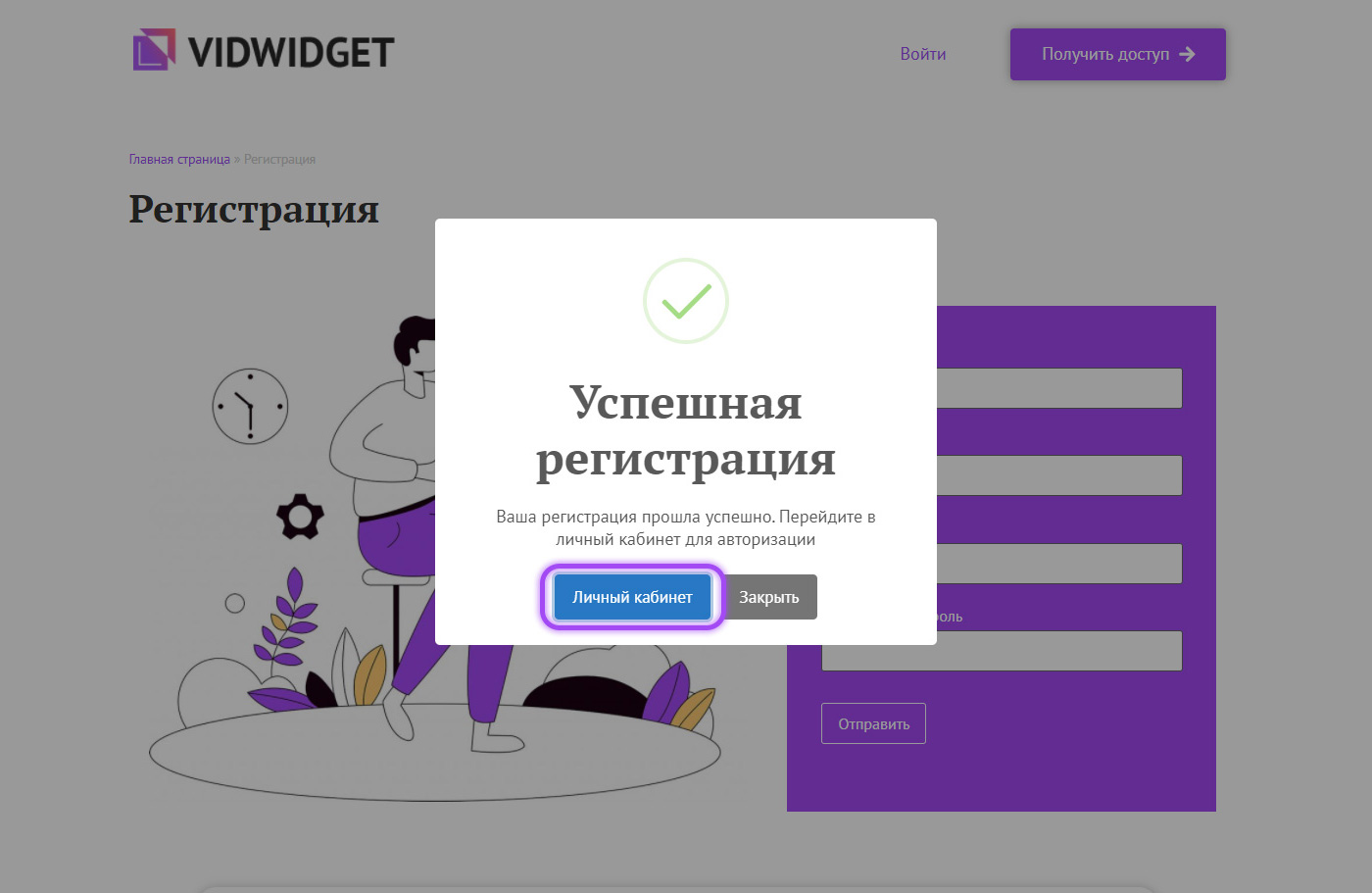
Поздравляем с регистрацией на сервисе Видвиджет. Вы приняли верное решение. Но что же делать дальше? Как сделать видео виджет?
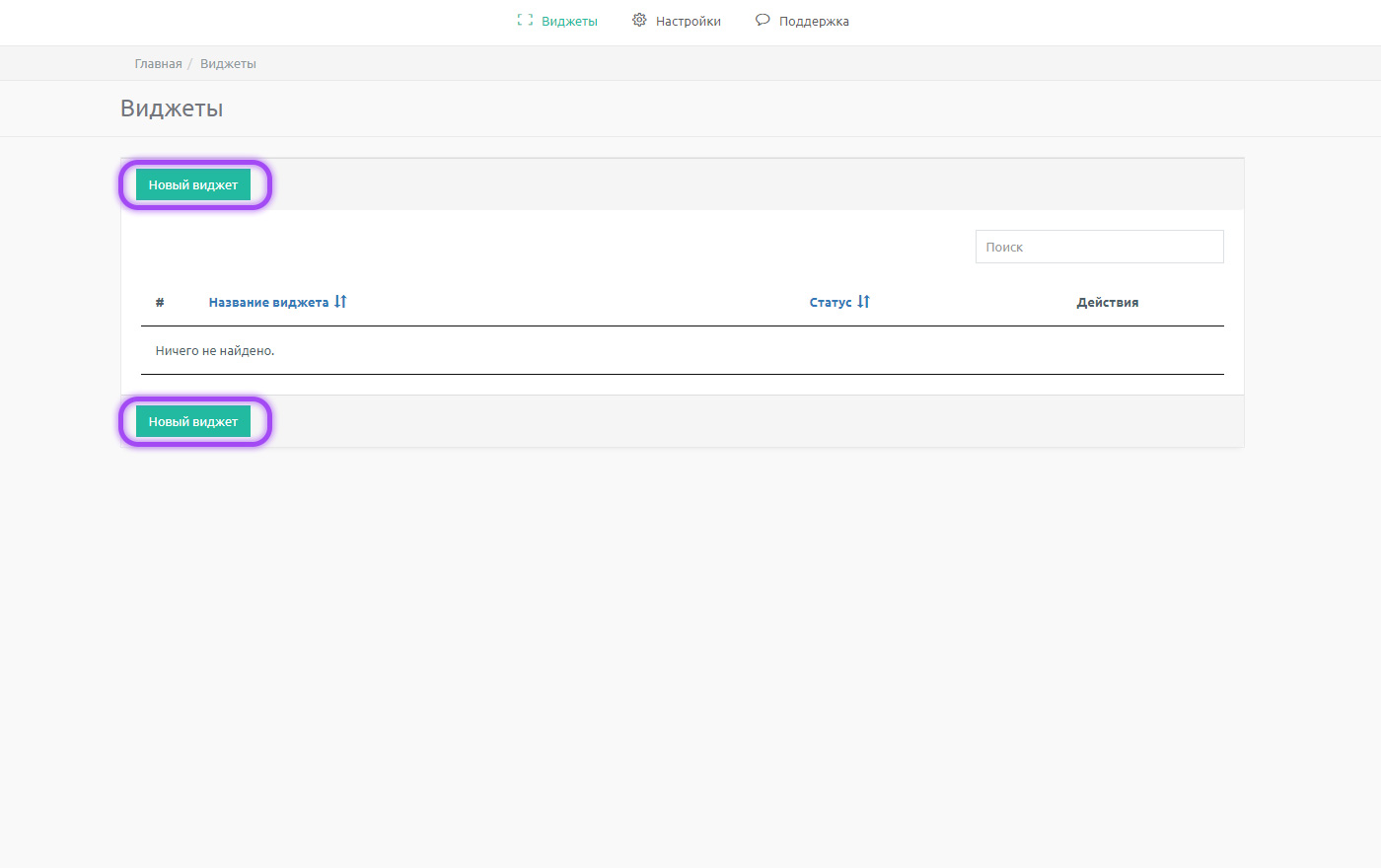
После регистрации перейдите в Личный кабинет и нажмите на кнопку «Новый виджет».
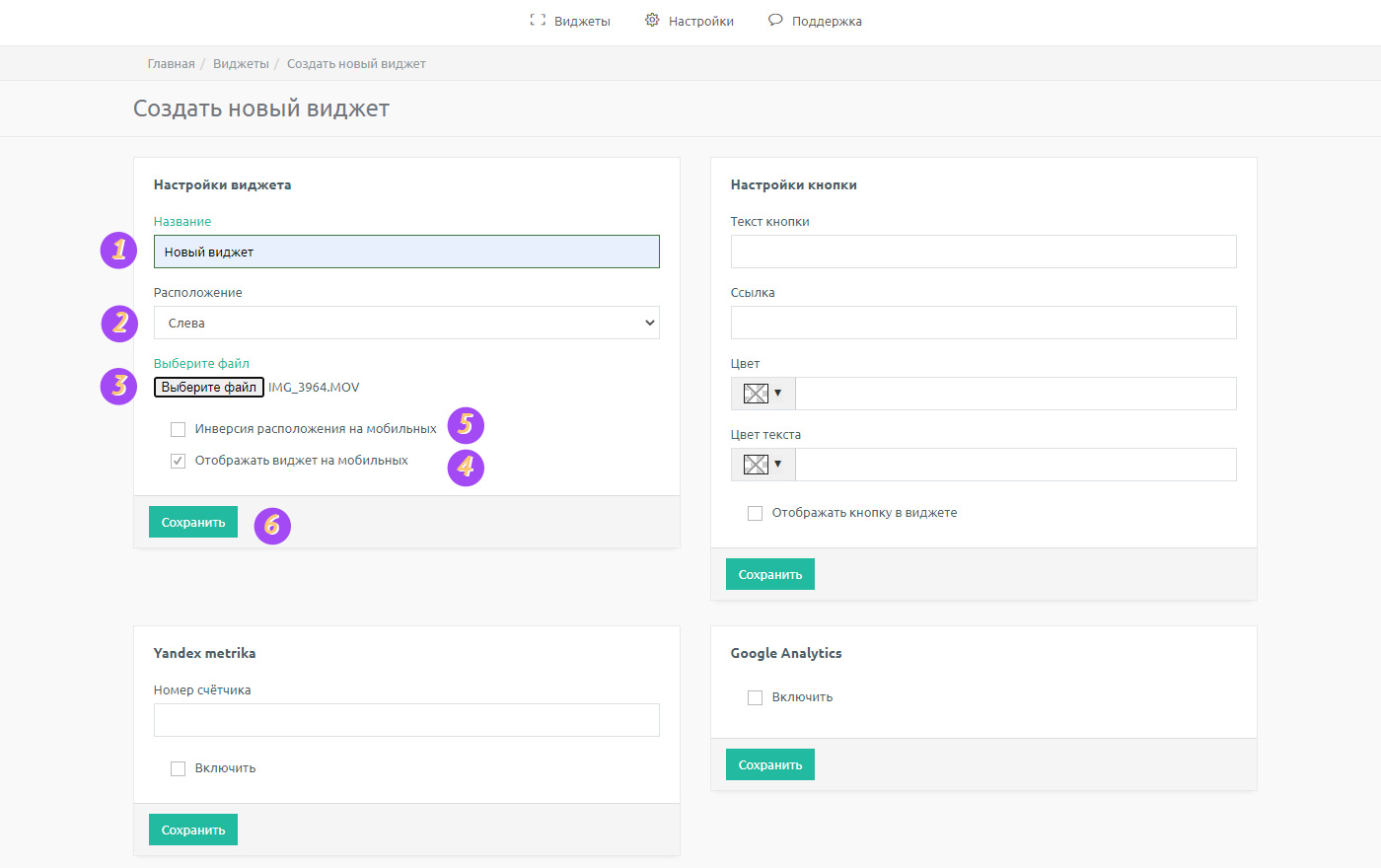
На странице создания виджета заполните его название (1), выберите, где должен располагаться виджет на сайте – справа или слева (2) и загрузите видео (3).
Технические требования к видео
- Формат: вертикальный 9:16
Если вы загрузите видео в горизонтальном формате, то система автоматически обрежет края, оставив центральную часть.- Расширение: .mp4, .mov, .wmv, .avi, .mkv, .webm
- Длительность: до 30 минут
- Размер файла: до 300Мб.
Отметьте, если хотите, чтобы виджет был и на мобильной версии сайта (4). Решите, где он будет расположен на мобильной версии — так же как на полной версии сайта или с другой стороны (в этом случае поставьте галку (5)). Когда поля этого блока будут заполнены, нажмите «Сохранить» (6).
После того как вы сохраните, у вас обновится страница и появится скрипт, который можно добавить на ваш сайт. Но не торопитесь, вы можете продолжить настройку Видвиджета.
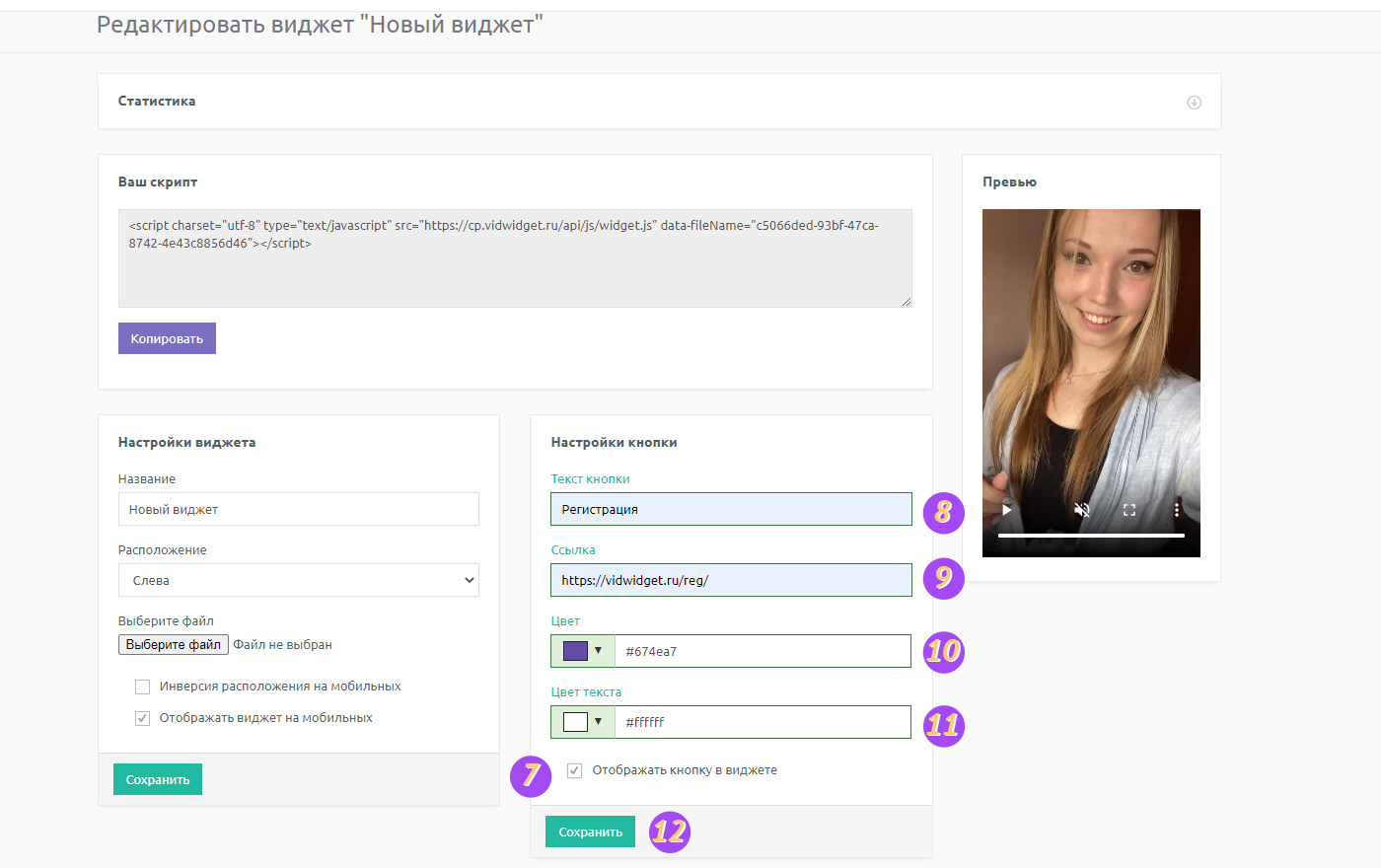
Поставьте отметку (7), если вам нужно, чтобы на виджете была кнопка.
Вы можете настроить внешний вид кнопки на свой вкус. Добавьте, что будет написано на кнопке (8) и куда она будет вести (9). Выберите, какой будет у неё фон (10) и цвет текста (11). Не забудьте сохранить все настройки (12).
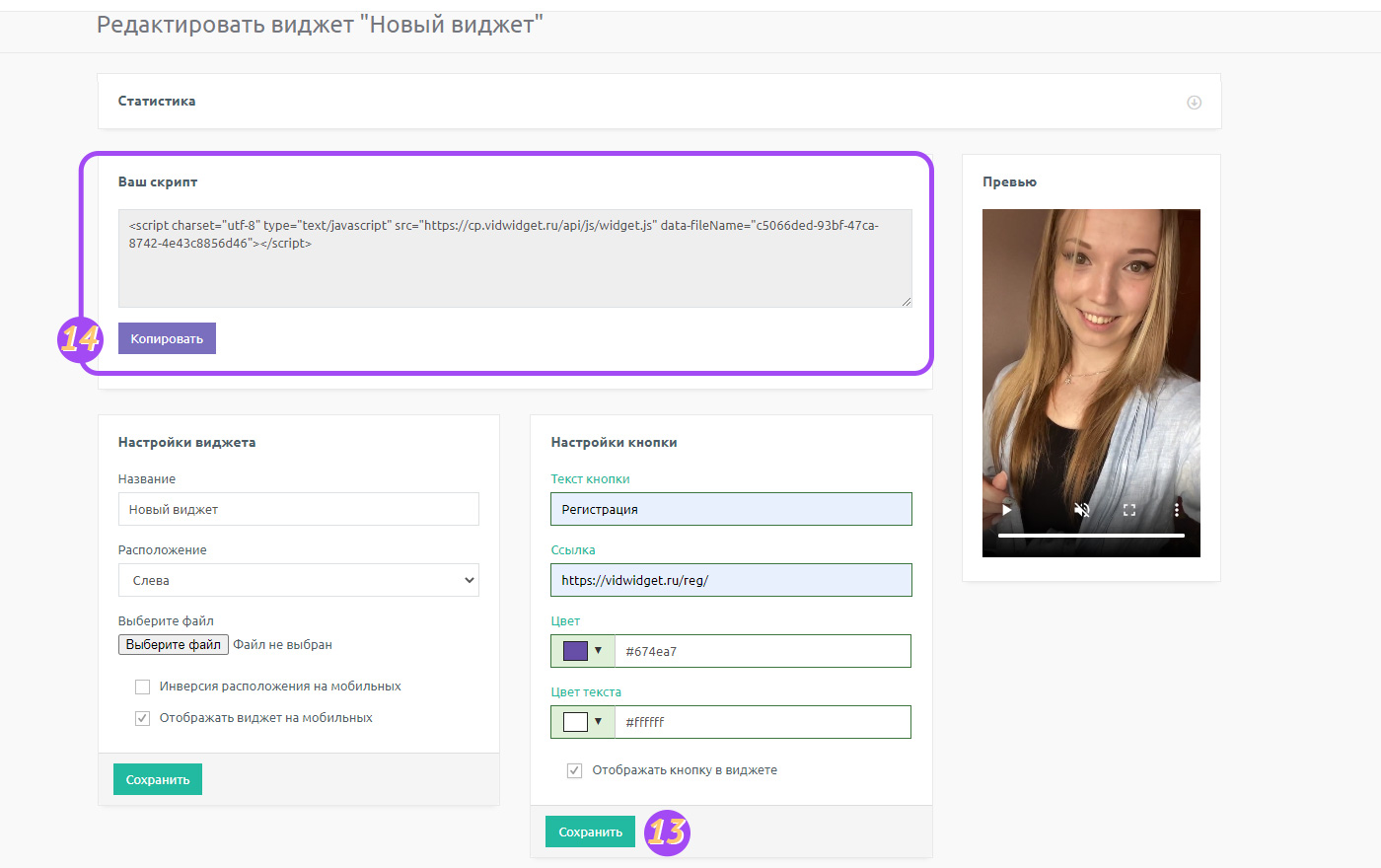
Когда вы будете довольны результатом, сохраните его (13) и скопируйте код для вставки на ваш сайт (14).
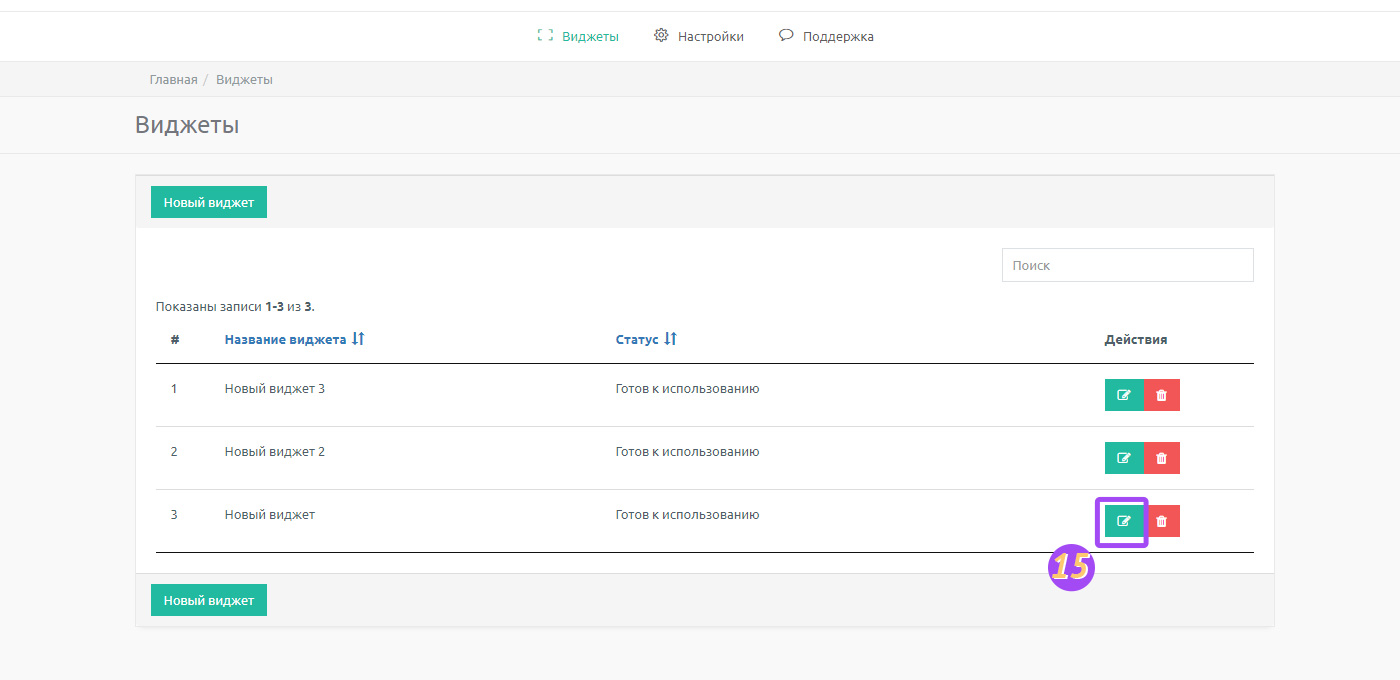
В любой момент вы можете отредактировать виджет. Для этого из главного меню выберите иконку редактировать (15).